更新日:
公開日:

この記事でわかること
- kintoneと電話システムを連携させることで得られる業務効率化の具体的な効果
- ワンクリック発信、着信時の顧客情報表示、通話記録の自動化など実現できる機能
- kintoneに対応している主要な電話システムとプラグインの特徴
- 電話システム連携を実現するための具体的な設定手順と動作確認方法
- 営業、カスタマーサポート、バックオフィスなど業務別の活用事例
kintoneと電話システムを連携させることで、顧客データベースから直接電話をかけたり、着信時に顧客情報を自動表示させたりすることが可能になります。本記事では、kintoneと電話を連携させるメリットから、具体的な設定方法、おすすめの電話システム、業務別の活用方法まで、導入を検討する際に必要な情報を網羅的に解説します。電話対応業務の効率化やデータ管理の自動化を実現したい方に、実践的な知識をお届けします。
kintoneと電話システムを連携させるメリットとは?
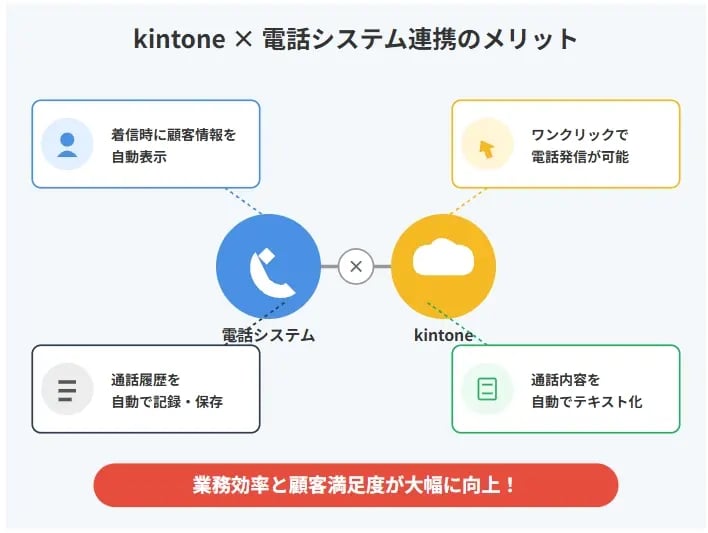
kintone(キントーン)は、AIとノーコード・ローコードで現場の業務にフィットする業務アプリがつくれるサイボウズ株式会社の業務改善プラットフォームです。このkintoneと電話システムを連携させることで、日々の電話業務における課題を根本的に解決し、業務効率を大きく向上させることができます。
kintoneの顧客管理機能と電話システムを組み合わせることで、通話や顧客情報の管理を効率化できます。特にカスタマーサポートや営業部門など、日常的に多くの電話対応を行う部署では、この連携によって得られるメリットは非常に大きいといえます。
電話システムとの連携によって、従来の電話対応で発生していた様々な手間や時間のロスを削減し、より質の高い顧客対応を実現することが可能になります。ここでは、kintoneと電話システムを連携させることで得られる具体的なメリットと、従来の電話対応との違いについて詳しく解説します。
kintoneと電話システム連携で変わる「3つの重要ポイント」
kintoneと電話システムを連携させることで、これまで分断されていた「顧客管理」と「電話対応」がひとつの流れに統合されます。導入によって得られる主な効果は、以下の3点に集約されます。
- 情報検索の「ゼロ化」と応対品質の向上
着信と同時にkintone内の顧客情報を自動取得し、PC画面にポップアップ表示します。電話のたびに顧客名を聞き取って手動で検索したり、確認のために保留にしたりする時間がなくなります。過去の購入履歴や問い合わせ内容を即座に把握できるため、お客様に何度も同じ説明をさせる手間を省き、満足度向上に直結します。 - 徹底した業務の自動化とミス防止
画面上の番号をクリックするだけで電話がかかる「ワンクリック発信」により、電話番号を入力する手間と「かけ間違い」のリスクを物理的に排除します。また、外部の電話システムと情報を同期させることで、複数のツールに同じ内容を入力する二重管理の手間も解消されます。 - 通話記録の可視化と資産化
通話終了後、履歴や録音データ、さらには自動テキスト化された通話内容がkintoneへ自動的に登録されます。手書きメモの転記ミスや記録漏れを防ぐだけでなく、チーム全体で「誰が・いつ・何を話したか」をリアルタイムに共有可能。kintoneのタスク管理機能と組み合わせることで、対応漏れのない完璧なフォローアップ体制を構築できます。
| 連携で実現する機能 | 具体的な業務メリット |
|---|---|
| 着信時のポップアップ | 検索・保留時間の削減、パーソナライズされた応対 |
| ワンクリック発信 | 架電効率の向上、番号入力ミスの防止 |
| 通話履歴・録音の自動保存 | 記録作業の撤廃、言った言わないのトラブル防止 |
| 通話内容のテキスト化 | 振り返り時間の短縮、ナレッジ共有の促進 |
従来の電話対応との違い 具体的なBefore/After
従来の電話対応で現場が抱えていた「心理的ストレス」や「作業のムダ」が、連携によってどのように劇的な変化を遂げるのかを比較してみましょう。
1. 受電対応:相手が分からない不安を「安心」へ
- Before(従来):通話開始後に顧客名や会員番号などを聞き、顧客管理システムなどでお客様情報を手動で検索する必要がありました。この方法では、顧客を待たせる時間が長くなり、顧客満足度の低下に繋がっていました。また、電話が鳴るまで相手が誰かわからず、特に新人スタッフは「いきなり怒鳴られたらどうしよう」と強いストレスを感じがちです。出た後も名前の確認や検索に追われ、会話に集中できません。
- After(連携後):着信と同時にkintoneの顧客データベースから自動で情報を探し出し、瞬時にPCの画面などに顧客情報を表示できるので、電話対応時間の短縮化と社員の作業負担軽減が可能です。その結果、受話器を取る前に「どこの誰か」が分かります。「〇〇様、いつもありがとうございます。先日の件ですね」とスムーズに会話を始められるため、スタッフの心理的負担が減り、顧客との信頼関係も深まります。
2. 架電業務:プッシュ操作の苦痛を「快適」へ
- Before(従来):リストを見ながら1つずつ指で番号を打つ作業は、件数が増えるほど集中力を削り、ミスを誘発します。たった1桁の押し間違いで全く別の人に繋がってしまうリスクが常に付きまといます。
- After(連携後):番号をクリックするだけで発信。入力ミスがゼロになるだけでなく、1件あたりの発信準備が数秒で終わるため、営業活動やアウトバウンド業務の回転率が劇的に向上します。
3. 記録・共有:メモの山を「チームの資産」へ
- Before(従来):電話が終わった後にメモをkintoneに転記する作業は、本来の業務時間を奪う大きな要因であり、転記ミスや記録漏れのリスクも伴っていました。忙しいとつい後回しになり、記憶が曖昧になって正確な履歴が残らないことも珍しくありません。
- After(連携後):通話が終われば、履歴も録音も自動でkintoneに格納されます。後から聞き直す際も、キーワード検索で特定の会話箇所をすぐに見つけられるため、引き継ぎや教育のスピードが圧倒的に早まります。
4. 導入コスト:工事の壁を「クラウド」で突破
- Before(従来):電話システムの導入には、回線工事やサーバーの設置が必要で、多額の初期投資と数週間の準備期間がかかるのが一般的でした。
- After(連携後):クラウド型サービスなら、面倒な工事は不要です。ネット環境さえあれば最短即日でコールセンター機能を構築でき、月額料金のみで柔軟に運用を開始できます。
| 項目 | 従来の電話対応(Before) | kintone連携後(After) |
|---|---|---|
| 顧客確認 | 手動検索。お客様を待たせてしまう。 | 着信と同時に表示。即座に本題へ。 |
| 発信操作 | 番号手入力。ミスとロスタイムが発生。 | ワンクリック。正確かつスピーディ。 |
| 通話記録 | 手書きメモ・手入力。漏れや紛失あり。 | 自動保存。客観的なデータが残る。 |
| 心理面 | 相手が不明で、電話に出るのが怖い。 | 相手が見えるので、自信を持って応対。 |
| 構築スピード | 工事が必要で数週間〜数ヶ月。 | クラウド利用で最短即日。 |
kintoneと電話システムの連携で何ができる?
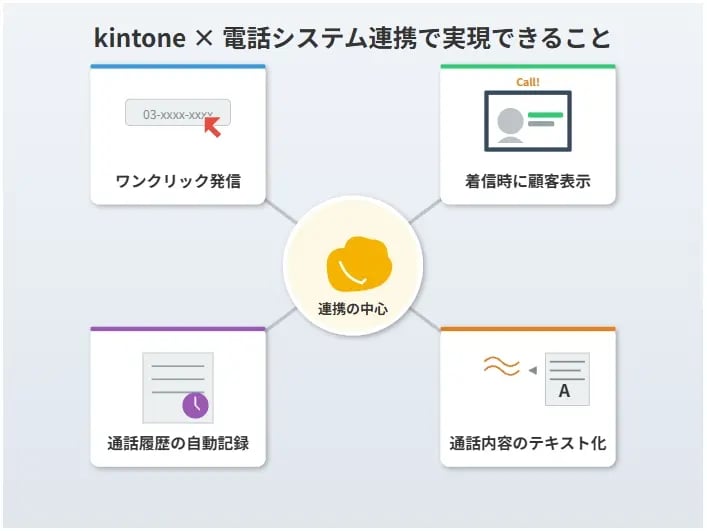
kintoneと電話システムを連携することで、通常の電話業務にかかる時間と手間を大幅に削減できます。電話番号を見ながら手入力でダイヤルする従来の方法から、ワンクリックで発信できる仕組みや、着信時に顧客情報が自動的に画面に表示される仕組みへと変わります。ここでは、kintoneと電話システムを連携することで実現できる主な機能について、具体的にご説明します。
ワンクリック発信機能(クリックトゥコール)
ワンクリック発信機能は、kintoneのアプリ画面に表示された電話番号をクリックするだけで、即座に電話をかけることができる機能となります。従来のように電話番号を目で追いながら手動でダイヤルする必要がなくなり、架電業務の効率が大幅に向上します。
この機能を実現するには、ブラウザのChromeの拡張機能やkintoneプラグインを利用する方法が一般的です。
ワンクリック発信機能によって、電話をかけるまでの時間が短縮されるため、インサイドセールスやテレマーケティングなど、多数の架電を行う業務において特に効果を発揮します。電話番号の入力ミスも防止できるため、業務の正確性向上にもつながります。
着信時の顧客情報自動表示
着信時の顧客情報自動表示機能は、電話がかかってきた瞬間に、発信者の電話番号をもとにkintoneに登録されている顧客情報を自動的に画面上に表示する機能です。この機能は、CTI(Computer Telephony Integration)技術を用いて実現されます。
電話着信時にAPIを利用して直接kintoneのデータベースから情報を検索し、該当のお客様情報を表示します。これにより、お客様が名乗る前に相手の情報を把握できるため、スムーズな電話対応が可能になります。
この機能のメリットとして、電話対応のたびに顧客情報を検索する時間が不要になる点が挙げられます。着信のお客様が事前にわかるため誰でも安心して電話が取れます。さらに、顧客の過去の問い合わせ履歴や取引状況などを確認しながら対応できるため、お客様に合わせた丁寧な応対が実現できます。
特にカスタマーサポート部門や問い合わせ窓口では、電話を受ける担当者が毎回変わる場合でも、顧客情報が即座に表示されることで、一貫性のある対応が可能になります。
通話履歴の自動記録
通話履歴の自動記録機能は、電話の発着信情報や通話時間、対応者などの情報を自動的にkintoneのアプリに記録する機能です。手動でメモを取る必要がなくなるため、記録漏れや入力ミスを防止できます。
通話終了時にkintoneに履歴情報を渡すことで、顧客情報と問い合わせ履歴を紐付けて管理することができます。通話履歴は日時、通話時間、発着信の種別、相手先の電話番号などの基本情報が自動的に保存されます。
通話履歴がkintoneに蓄積されることで、チーム全体で顧客対応の状況を共有しやすくなります。過去の対応履歴を確認しながら次回の対応を検討できるため、顧客満足度の向上にもつながると言えるでしょう。さらに、通話履歴データを分析することで、問い合わせの傾向把握や業務改善のヒントを得ることもできます。
通話内容のテキスト化
通話内容のテキスト化機能は、電話での会話内容を音声認識技術によって自動的にテキストデータに変換し、kintoneに保存する機能です。通話録音だけでなく、テキストとしても記録が残るため、内容の確認や検索が容易になります。
テキスト化された通話内容は、キーワード検索が可能となるため、過去の会話内容から必要な情報を素早く見つけ出すことができます。たとえば、特定の製品名や問題のキーワードで検索することで、類似の問い合わせを瞬時に参照できます。
また、通話内容がテキストで残ることで、対応品質の確認やスタッフの教育にも活用できます。顧客とのやり取りを振り返る際に、音声を最初から最後まで聞く必要がなく、テキストをざっと確認するだけで要点を把握できるため、時間の節約になります。
さらに、テキストデータは分析にも活用できます。頻出する質問内容や顧客の要望を抽出することで、FAQ の充実やサービス改善のための貴重な情報源となります。
kintoneに連携できる電話サービス・プラグイン
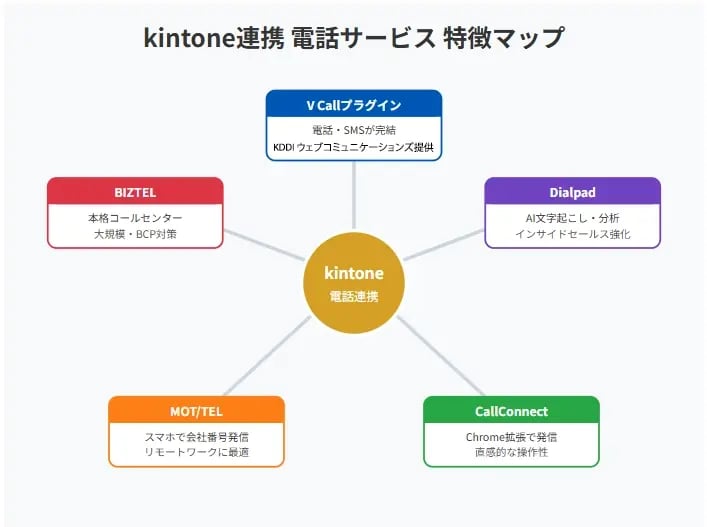
kintoneには、さまざまな電話サービスやプラグインを連携できます。これらのサービスを活用することで、ワンクリック発信や通話履歴の自動保存、音声のテキスト化といった機能が利用でき、運用設計次第では、記録漏れの抑制や対応時間短縮につなげることが可能です。ここでは、主要な電話連携サービスの特徴や機能について詳しく解説します。
V Callプラグイン for kintone
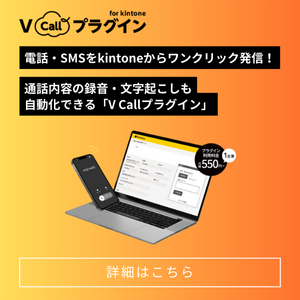
V Callプラグイン for kintoneは、kintone上から電話やSMSを発信できるプラグインです。KDDIウェブコミュニケーションズが提供しており、導入から運用までのサポートを受けられます。
このプラグインの最大の特徴は、電話とSMS送信の両方がkintone上で完結する点です。別のツールを立ち上げる必要がないため、業務の流れを中断することなく、スムーズに連絡業務を進めることができます。
通話内容を録音・文字起こしして、kintone上で共有・振り返りが可能なため、営業活動においては、kintoneアプリ上に管理された顧客やリードの電話番号に直接架電することで、スピーディーかつ正確な営業活動を実現できます。また、契約などの重要な会話を電話で行う場合にも、日時と共に内容を音声・テキストで記録できるため、必要に応じて事実確認に役立てることが可能です。
セキュリティ面でも、V Call プラグイン for kintoneで利用するVonageは、ISO 27001やSOC 2などのセキュリティ基準への対応/認証取得情報を公開しています。企業の重要な情報を扱う電話業務においても、安心して利用できる環境が整っています。
| 項目 | 内容 |
|---|---|
| 提供会社 | KDDIウェブコミュニケーションズ |
| 主な機能 | 電話発信、SMS送信、通話の音声・テキスト記録 |
| 特徴 | 話者ごとのテキスト化、kintone上で完結する操作性 |
| セキュリティ | ISO27001、HIPAA、SOC 2、PCI DSS、GDPR準拠 |
Dialpad
Dialpadは、クラウドベースのビジネスフォンシステムで、音声通話、ビデオ会議、テキストメッセージングなどのコミュニケーション機能を提供しています。AIを活用して通話内容の文字起こしや分析などの機能も提供しており、現代的な電話業務に適したサービスです。
kintoneとの連携は、電話連携プラグイン for Dialpadを使用することで実現できます。このプラグインを使用すると、kintoneから直接、ワンクリックで電話をかけることができ、インサイドセールスやテレマーケティングなど、kintoneにある架電リストアプリを利用した架電から架電記録の入力までの業務プロセスを効率化できます。
M-SOLUTIONSのインサイドセールスでの実用試験では、架電までの時間短縮により、架電回数が四半期で38%増となり、架電業務の効率化を実現しました。リストからすぐに電話をかけられ、同時に記録も残せることから、架電業務の効率化・一元管理を可能にします。
また、電話をかけると同時に、各社の架電履歴アプリを立ち上げることも可能で、架電結果のステータスを登録したり、電話をしながらメモを取ったりできるため、運用ルールと併用することで、記録漏れの抑制が期待できます。
| 項目 | 内容 |
|---|---|
| 提供会社 | Dialpad |
| 連携プラグイン | 電話連携プラグイン for Dialpad(M-SOLUTIONS株式会社) |
| 主な機能 | ワンクリック発信、架電履歴の自動記録、AIによる文字起こし |
| 導入効果 | 架電回数が四半期で38%増(M-SOLUTIONS社実績) |
CallConnect
CallConnectは、クラウド型のCTI(Computer Telephony Integration)システムで、kintoneとの連携に優れた電話サービスです。kintoneの顧客管理アプリとCallConnectを連携することで、CallConnectに顧客情報を一から登録する手間を省くことができ、通話終了時にkintoneに履歴情報を渡すことで、顧客情報と問い合わせ履歴を紐付けて管理できます。
Chrome拡張機能をインストールすれば、kintone内の電話番号をクリックして、手軽に電話発信することも可能になります。操作性の高さが特徴的で、現場の担当者が直感的に使いこなせる設計になっています。
CallConnectでは通話録音データのテキスト変換機能を提供しており、テキスト変換が完了次第、kintoneアプリに自動でテキストが書き出されます。通話内容をテキストで確認することで、振り返りのスピードが上がります。
外部サービス連携はkintone以外にも、Salesforce、Slack、Chatwork、ネクストエンジン、Backlogなどとも連携が可能になっており、拡張性が高いサービスです。複数のツールを組み合わせて使用している企業にとって、柔軟な連携体制を構築できます。
| 項目 | 内容 |
|---|---|
| サービス形態 | クラウド型CTIシステム |
| 主な機能 | ワンクリック発信、通話履歴の自動記録、音声のテキスト変換 |
| 連携方式 | Chrome拡張機能、API連携 |
| 他サービス連携 | Salesforce、Slack、Chatwork、ネクストエンジン、Backlog |
MOT/TEL
MOT/TELは、クラウド型ビジネスフォンサービスで、スマートフォンやパソコンから会社の電話番号で発着信できるサービスです。kintoneとの連携により、顧客管理と電話業務を一元化できます。
このサービスは、特に外出が多い営業担当者や、リモートワークを実施している企業に適しています。スマートフォンアプリを使用することで、場所を選ばずに会社の代表番号や内線番号を使った通話が可能になるため、顧客対応の柔軟性が大幅に向上します。
kintoneとの連携では、着信時に顧客情報をポップアップ表示する機能や、通話履歴をkintoneに自動登録する機能が利用できます。これにより、外出先からの電話対応であっても、顧客情報を確認しながらスムーズな対応が可能になります。
| 項目 | 内容 |
|---|---|
| サービス形態 | クラウド型ビジネスフォン |
| 主な機能 | スマートフォン・PC対応、着信時顧客情報表示、通話履歴自動登録 |
| 適した業種 | 営業部門、リモートワーク実施企業 |
| 特徴 | 場所を選ばない柔軟な電話対応 |
BIZTELコールセンター
BIZTELコールセンターは、コールセンター向けの本格的なクラウド型電話システムです。kintoneの画面上に表示される顧客の電話番号をクリックするだけで発信でき、番号をプッシュする動作が省けるため電話の発信が効率化でき、手入力が減るため、かけ間違いのリスクを下げられます。
BIZTELはクラウドサービスの利点を活かし、短期間(最短5営業日)での導入が可能です。また、PBXも電話回線も不要ですので、インターネット・パソコン・ヘッドセットだけあれば1席から数十席はもちろん、300席以上の大規模センターや、在宅型のセンター等も構築可能です。
BIZTELには、2006年の提供開始から蓄積し続けているノウハウがあり、多くのユーザーの運用を支えています。その膨大なケーススタディは、企業のさまざまな問題解決に役立てられるとともに、サービス改善にも活かされています。
多彩な機能を標準装備している一方で、豊富なオプションが選べたり、固有ニーズに合わせた運用設計ができたりと、柔軟性も兼ね備えています。事業規模の拡大や縮小にも柔軟に対応可能で、システムに縛られない自由で快適な電話環境が維持できます。
業務を一元管理できるため、複数拠点での運営・在宅勤務に最適で、セキュリティ機能が充実し、万が一のバックアップが取れるDRサービスもあるため、BCP対策としても選ばれています。
| 項目 | 内容 |
|---|---|
| サービス形態 | クラウド型コールセンターシステム |
| 導入期間 | 最短5営業日 |
| 規模 | 1席から300席以上の大規模センターまで対応 |
| 主な機能 | ワンクリック発信、通話録音、レポート機能、DRサービス |
| 適した用途 | コールセンター、カスタマーサポート、複数拠点運営、BCP対策 |
ワンクリック発信(クリックトゥコール)の設定手順はどうすれば良い?
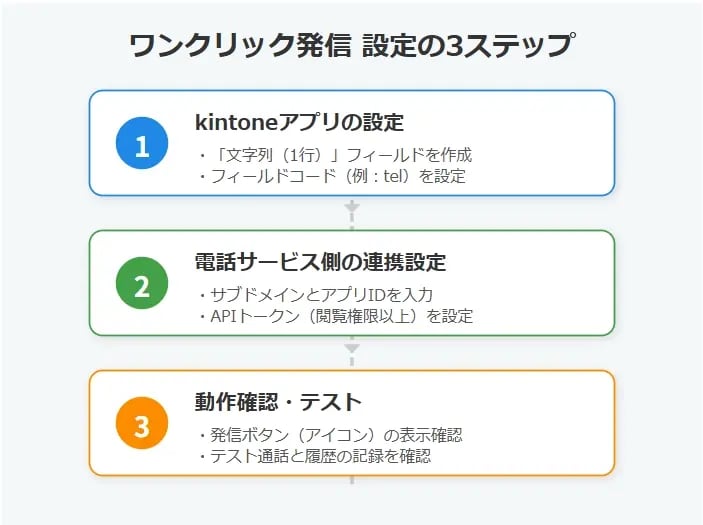
kintoneに電話システムを連携させてワンクリック発信を実現するには、いくつかの設定手順を順番に進める必要があります。この章では、kintoneアプリ側の設定から電話サービス側の連携設定、そして動作確認までの具体的な手順をわかりやすく解説します。
ワンクリック発信を実現することで、営業担当者やカスタマーサポート担当者が顧客データベースから直接電話をかけられるようになり、電話番号を手入力する手間が省けるだけでなく、架電ミスを防止できます。
kintoneアプリの電話番号フィールド設定
ワンクリック発信を利用するためには、まずkintoneアプリ内に電話番号を格納するフィールドを適切に設定する必要があります。電話番号を入力するフィールドの設定方法は、利用する電話システムによって推奨される形式が異なる場合がありますが、基本的な設定手順は共通しています。
kintoneアプリの設定画面を開き、フォームの編集モードに入ります。左側のフィールド一覧から「文字列(1行)」フィールドをドラッグ&ドロップで配置し、フィールド名を「電話番号」や「TEL」などわかりやすい名前に設定します。フィールドコードは英数字で設定することが推奨されており、例えば「tel」や「phone_number」といった名称にすると良いでしょう。
電話番号の入力形式を統一するために、入力チェック機能を活用することも有効です。正規表現を使用して、ハイフンの有無や桁数を制限することで、データの品質を保つことができます。例えば、固定電話と携帯電話の両方に対応する場合は、ハイフンなしの10桁または11桁の数字のみを許可する設定が一般的です。
| 設定項目 | 推奨設定内容 | 設定の目的 |
|---|---|---|
| フィールドタイプ | 文字列(1行) | 電話番号を文字列として扱うため |
| フィールド名 | 電話番号、TELなど | ユーザーがわかりやすい名称 |
| フィールドコード | tel、phone_numberなど | API連携やカスタマイズで使用 |
| 入力形式 | ハイフンなし数字のみ | 電話システムとの互換性確保 |
| 必須項目 | 顧客マスタでは必須推奨 | データの整合性を保つため |
複数の電話番号を管理する場合は、「代表電話」「携帯電話」「FAX番号」など、用途ごとにフィールドを分けて設定することで、より柔軟な運用ができます。それぞれのフィールドにわかりやすい名前とフィールドコードを設定しておくことで、後の連携設定がスムーズに進められます。
電話サービス側の連携設定
kintoneアプリ側の準備が完了したら、次に利用する電話サービス側で連携設定を行います。電話サービスごとに設定画面や手順は異なりますが、基本的な流れは共通しています。
多くの電話サービスでは、kintoneとの連携設定を管理画面から行うことができます。まず電話サービスの管理画面にログインし、連携設定またはインテグレーション設定のメニューを開きます。kintoneとの連携を選択すると、API トークンやサブドメイン情報の入力を求められることが一般的です。
kintoneのAPIトークンは、kintoneアプリの設定画面から「アプリの設定」→「APIトークン」メニューで生成できます。APIトークンには適切なアクセス権限を設定する必要があり、ワンクリック発信には最低限「レコード閲覧」権限が必要です。通話履歴を自動記録する場合は「レコード追加」や「レコード編集」の権限も追加で設定します。
サブドメイン情報は、kintoneにアクセスする際のURLに含まれる部分で、「https://(サブドメイン).cybozu.com/」の形式になっています。この情報を電話サービス側に正確に入力することで、連携が可能になります。
| 連携設定項目 | 取得方法・設定内容 |
|---|---|
| サブドメイン | kintoneログインURLから取得(例:sample.cybozu.com のsample部分) |
| APIトークン | kintoneアプリ設定画面から生成(レコード閲覧権限以上) |
| アプリID | kintoneアプリURLに含まれる数字(例:https://sample.cybozu.com/k/123/ の123部分) |
| 電話番号フィールドコード | kintoneアプリで設定したフィールドコード(例:tel) |
電話番号フィールドコードの指定では、先ほどkintoneアプリで設定したフィールドコードを正確に入力します。この設定により、電話サービスがkintoneアプリのどのフィールドから電話番号を取得するかが決まります。複数の電話番号フィールドがある場合は、優先順位を設定できるサービスもあります。
一部の電話サービスでは、プラグインをインストールする形式で連携を実現します。まず、kintone「システム管理」画面内の「プラグイン」メニューにて、電話サービスから提供されるプラグインファイルをアップロードします。次に、プラグインを設定したいkintoneアプリの「アプリの設定」画面から「プラグイン」メニューを開き、インストール済のプラグインを登録し、必要な設定項目を入力します。
動作確認の方法
すべての設定が完了したら、実際にワンクリック発信が正常に動作するかを確認します。動作確認を丁寧に行うことで、本格運用前に問題を発見し、修正することができます。
まず、kintoneアプリを開き、電話番号が登録されているレコードを表示します。電話番号フィールドの横や下部、または画面上部に、電話アイコンや「発信」ボタンが表示されていれば、連携設定が正しく反映されています。このボタンやアイコンをクリックすることで、連携している電話サービスが起動し、発信処理が開始されます。
実際の発信テストでは、社内の別の電話番号や自分の携帯電話など、安全にテストできる番号を使用します。ワンクリックで正しい番号に発信されるか、通話が確立されるか、通話終了後に履歴が記録されるかを順番に確認します。
| 確認項目 | 確認方法 | 問題がある場合の対処 |
|---|---|---|
| 発信ボタンの表示 | レコード詳細画面で確認 | プラグイン設定またはフィールドコードを再確認 |
| 正しい番号への発信 | テスト用番号に発信し着信番号を確認 | 電話番号フィールドの形式を確認(ハイフンの有無など) |
| 通話の確立 | 実際に通話して音声が聞こえるか確認 | 電話サービス側のネットワーク設定を確認 |
| 通話履歴の記録 | 通話終了後にkintoneアプリを確認 | APIトークンの権限設定を確認 |
複数のユーザーで利用する場合は、それぞれのユーザーアカウントでログインして動作確認を行うことが重要です。kintoneのアクセス権限設定によっては、特定のユーザーのみがレコードを閲覧できる設定になっている場合があり、その場合は電話番号フィールドへのアクセスも制限されます。
モバイル環境での動作確認も重要です。スマートフォンやタブレットからkintoneアプリにアクセスし、ワンクリック発信が正常に機能するかを確認します。モバイルブラウザでは、デスクトップ版とは異なる動作をする場合があるため、実際の利用環境に近い状態でテストすることが望ましいです。
問題が発生した場合は、まずブラウザのコンソールログを確認します。JavaScriptエラーやAPI通信エラーが表示されている場合、それが問題解決の手がかりになります。また、電話サービス側の管理画面にも接続ログやエラーログが記録されていることが多いため、両方のログを照らし合わせることで原因を特定しやすくなります。
動作確認が完了し、すべての機能が正常に動作することを確認できたら、実際の業務での運用を開始できます。運用開始後も定期的に動作確認を行い、kintoneや電話サービスのアップデートによる影響がないかをチェックすることが推奨されます。
着信時に顧客情報を自動表示させる設定方法
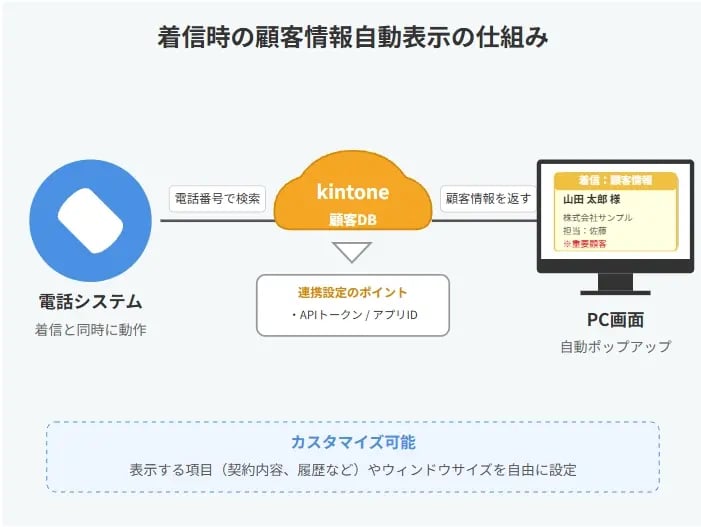
電話がかかってきた瞬間に、発信者の顧客情報がkintone の画面上に自動的に表示されることで、スムーズな対応が可能になります。この機能を実現するためには、電話システムとkintoneを連携させ、着信時に電話番号を基にkintone内のデータを検索し、該当する顧客情報をポップアップ表示させる設定が必要です。本章では、外部URL連携の設定手順とポップアップ表示のカスタマイズについて、具体的な方法を解説します。
外部URL連携の設定手順
着信時に顧客情報を自動表示させるためには、電話システム側からkintoneへアクセスするための外部URL連携を設定する必要があります。この設定により、着信があった際に電話番号をキーとしてkintoneのアプリを検索し、該当するレコードを自動的に表示できるようになります。
まず、kintone側でAPIトークンを発行します。kintoneの該当アプリの設定画面から「設定」タブを開き、「APIトークン」のメニューを選択します。新しいトークンを生成する際には、「レコード閲覧」の権限を付与することが必要です。生成されたAPIトークンは後の設定で使用するため、安全な場所に控えておく必要があります。
次に、電話システム側の管理画面にログインし、CTI連携設定のページにアクセスします。多くの電話サービスでは「外部連携」や「CRM連携」といった名称のメニューが用意されています。そこで連携先サービスとして「kintone」を選択し、kintoneのサブドメイン(例:sample.cybozu.com)とアプリIDを入力します。
続いて、先ほど発行したAPIトークンを電話システムの設定画面に入力します。電話番号フィールドの指定も重要で、kintoneアプリ内で電話番号を格納しているフィールドコードを正確に入力する必要があります。フィールドコードは、kintoneのアプリ設定画面でフィールドの設定 を確認することで取得できます。
| 設定項目 | 説明 | 設定例 |
|---|---|---|
| kintoneサブドメイン | 利用しているkintone環境のドメイン名 | sample.cybozu.com |
| アプリID | 顧客情報が格納されているアプリの識別番号 | 123 |
| APIトークン | kintoneから発行された認証用トークン | abcd1234efgh5678 |
| 電話番号フィールドコード | 電話番号を格納しているフィールドのコード名 | tel_number |
電話番号の形式についても注意が必要です。kintoneに登録されている電話番号の形式(ハイフンあり・なし、市外局番の有無など)と、電話システムから送信される電話番号の形式が一致していない場合、検索が正常に機能しません。必要に応じて、電話システム側で番号の正規化設定を行うか、kintone側のデータ形式を統一しておくことが推奨されます。
設定が完了したら、接続テスト機能を使用して正常に連携できるかを確認します。多くの電話サービスでは、管理画面上でテスト着信を実行できる機能が用意されており、これを利用することで実際の運用前に動作確認ができます。
ポップアップ表示のカスタマイズ
着信時にポップアップ表示される顧客情報の内容や表示方法は、業務の内容に応じてカスタマイズすることが可能です。標準的な設定では顧客名と電話番号のみが表示されますが、過去の対応履歴や契約内容、問い合わせ内容なども同時に表示させることで、より効率的な対応ができるようになります。
ポップアップ画面に表示する項目を選択するには、電話システムの連携設定画面で「表示フィールド」の設定を行います。kintoneアプリ内の任意のフィールドを指定できますが、表示領域には限りがあるため、対応時に必要な情報を優先的に選択することが重要です。一般的には、顧客名、会社名、電話番号、担当者、直近の対応日時、対応ステータスなどが選ばれます。
表示順序も業務フローに合わせて調整できます。例えば、カスタマーサポート部門であれば契約プランや問い合わせ履歴を上部に配置し、営業部門であれば商談ステータスや次回アポイント日時を優先的に表示させるといった工夫ができます。
ポップアップウィンドウのサイズや表示位置も設定可能です。電話システムによっては、ブラウザの新しいタブで開く方法と、小さなポップアップウィンドウで開く方法を選択できます。業務中に複数のアプリケーションを同時に使用する場合は、小さなポップアップウィンドウの方が画面を切り替える手間が少なく効率的です。
さらに高度なカスタマイズとして、着信時に特定の条件に応じて異なる情報を表示させることもできます。例えば、重要顧客(VIP顧客)からの着信の場合は背景色を変更して目立たせたり、過去にクレーム履歴がある顧客の場合は注意喚起のメッセージを表示させたりすることが可能です。これらの設定は、kintone側でJavaScriptカスタマイズを利用するか、電話システム側の条件分岐機能を活用することで実現できます。
| カスタマイズ項目 | 設定内容 | 効果 |
|---|---|---|
| 表示フィールドの選択 | 顧客名、会社名、担当者、対応履歴など | 必要な情報に素早くアクセスできる |
| 表示順序の調整 | 重要度の高い情報を上部に配置 | 情報の確認時間を短縮できる |
| ウィンドウサイズ設定 | 表示領域の幅と高さを指定 | 画面レイアウトに合わせた最適化ができる |
| 条件付き表示 | 顧客ランクや履歴に応じた表示変更 | 状況に応じた適切な対応が可能になる |
複数の担当者で顧客情報を共有している場合、着信時に担当者情報も自動表示されることで、適切な担当者への取り次ぎがスムーズに行えます。kintoneのユーザー選択フィールドと連携させることで、担当者の名前だけでなく内線番号や所属部署も同時に表示させることができます。
ポップアップに表示される情報は、kintone上のデータとリアルタイムで同期されているため、常に最新の情報を確認できます。そのため、他の担当者が顧客情報を更新した直後に着信があった場合でも、更新後の情報が表示されることになります。
設定完了後は、実際の業務で使用する前に十分なテストを実施することが推奨されます。様々なパターンの電話番号で着信テストを行い、正しく顧客情報が表示されるか、表示内容が見やすいか、レスポンス速度は十分かなどを確認する必要があります。不具合が見つかった場合は、電話番号の形式やAPIトークンの権限設定を再度見直すことで解決できることが多くあります。
通話記録を自動でkintoneに保存する方法
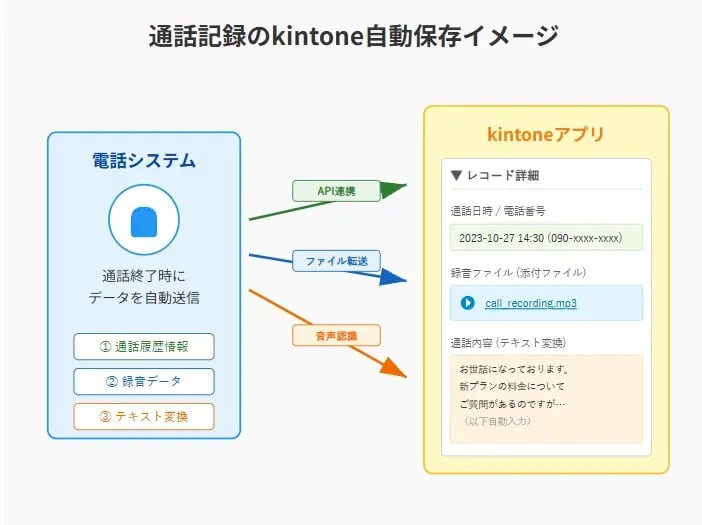
kintoneと電話システムを連携させることで、通話履歴や録音データを手動で入力することなく、自動的にkintone内のアプリに保存できます。これにより、通話内容の記録漏れを防ぎ、顧客対応の品質向上や業務効率化を実現できます。本章では、通話記録を自動保存するための具体的な設定方法と、活用できる機能について詳しく解説します。
通話履歴の自動登録設定
通話履歴の自動登録は、電話システムとkintoneのAPI連携によって実現します。通話終了時にkintoneに履歴情報を渡すことで、顧客情報と問い合わせ履歴(通話履歴)を紐付けて管理することができます。この仕組みを利用することで、通話の開始時刻、終了時刻、通話時間、発信元番号、着信先番号といった基本的な通話情報が自動的にkintoneアプリのレコード情報として記録されます。
通話履歴の自動登録を設定するには、まず電話サービス側の管理画面でkintoneとのAPI連携設定を行います。多くの電話サービスでは、kintoneにて発行した APIトークンを 、 電話サービス側に登録することで連携が完了します。連携後は、通話が終了するたびに自動的にkintoneの指定したアプリにレコードが追加される仕組みとなっています。
通話履歴として記録される主な項目は以下の表のとおりです。
| 項目名 | 内容 | 活用例 |
|---|---|---|
| 通話日時 | 通話が開始された日時 | 対応履歴の時系列管理 |
| 通話時間 | 通話の長さ(秒または分単位) | 対応時間の分析と効率化 |
| 発信元番号 | 電話をかけた側の電話番号 | 顧客情報との紐付け |
| 着信先番号 | 電話を受けた側の電話番号 | 部署や担当者の特定 |
| 対応者 | 通話に対応した担当者名 | 対応状況の把握と評価 |
| 通話種別 | 発信か着信かの区別 | インバウンド・アウトバウンドの分類 |
これらの情報は、kintoneアプリのフィールドとして自動的に記録されるため、後から検索や集計が容易になります。また、顧客管理アプリと連携させることで、特定の顧客に対する通話履歴をまとめて確認することもできます。
通話録音データの保存先
通話録音データは、通話内容の正確な記録として重要な役割を果たします。電話システムとkintoneを連携させることで、録音データを自動的にkintoneの添付ファイルフィールドに保存できます。録音機能を付けることで、「言った言わない」を防止する効果もあり、トラブル防止やクレーム対応の際にも有効です。
通話録音データの保存先として、kintoneアプリ内に「録音ファイル」という名称の添付ファイルフィールドを設けるのが一般的です。電話サービス側の設定で、通話終了後に録音データを自動的にこのフィールドにアップロードするように指定します。録音データのファイル形式は、MP3やWAV形式が多く使われており、再生や共有が容易な形式で保存されます。
録音データの保存方法には、主に以下の2つのパターンがあります。
| 保存方法 | 特徴 | 適した用途 |
|---|---|---|
| kintone内に直接保存 | kintoneの添付ファイルフィールドに録音ファイルを保存する方法 | 通話履歴と録音を一元管理したい場合 |
| 外部ストレージに保存しリンクを記録 | クラウドストレージに録音を保存し、kintoneにはURLを記録する方法 | 大量の録音データを扱う場合やkintoneのストレージ容量を節約したい場合 |
kintone内に直接保存する場合、録音データは通話履歴レコードと紐付いた状態で保管されるため、いつでも簡単に再生できます。一方、外部ストレージを利用する場合は、kintoneの容量を圧迫せずに大量の録音データを保存できる利点があります。どちらの方法を選択するかは、保存する録音データの量や組織のデータ管理方針に応じて決定すると良いでしょう。
なお、録音データの保存期間については、個人情報保護の観点から社内規定に基づいて適切に管理する必要があります。不要になった録音データは定期的に削除するなど、運用ルールを明確にしておくことが重要です。
音声のテキスト変換機能
音声のテキスト変換機能は、通話内容を文字起こしして自動的にkintoneに保存する機能です。多くの電話システムでは、通話録音データのテキスト変換機能を提供しています。テキスト変換が完了次第、kintoneアプリに自動でテキストが登録されます。この機能により、録音を聞き直すことなく通話内容を素早く確認できるため、業務効率が大幅に向上します。
音声のテキスト変換機能を活用することで得られる主なメリットは以下のとおりです。
| メリット | 詳細 |
|---|---|
| 確認時間の短縮 | 録音を再生せずにテキストで内容を把握できるため、確認作業が数分から数秒に短縮されます |
| 検索性の向上 | テキスト化された通話内容はkintoneの検索機能で簡単に探すことができ、特定のキーワードを含む通話を瞬時に見つけられます |
| 共有の容易さ | テキスト形式であれば関係者に共有しやすく、議事録や報告書への転記も簡単に行えます |
| 分析への活用 | テキストデータを集計・分析することで、顧客からの問い合わせ傾向や頻出キーワードを把握できます |
音声のテキスト変換機能を設定するには、電話サービス側で音声認識APIとの連携を有効にする必要があります。多くの電話サービスでは、通話終了後に自動的に音声認識処理が開始され、数分程度でテキスト化が完了します。テキスト化されたデータは、kintoneアプリの文字列(複数行)フィールドに自動的に書き込まれます。
ただし、音声認識技術の精度には限界があり、専門用語や固有名詞、方言などが正確に変換されない場合があります。そのため、重要な内容については、テキストだけでなく録音データも併せて確認することをおすすめします。また、音声認識の精度を高めるために、通話時には明瞭にゆっくりと話すことを心がけると良いでしょう。
音声のテキスト変換機能は、カスタマーサポート部門や営業部門での活用が特に有効です。顧客からの問い合わせ内容を迅速に把握し、適切な対応を行うことで、顧客満足度の向上にもつながります。
業務別のkintone電話連携活用方法
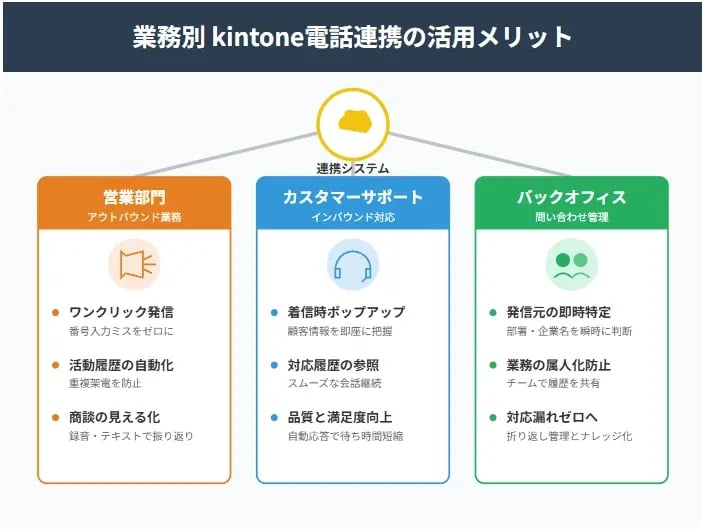
kintoneと電話システムを連携させることで、業務の種類や部門ごとに異なる電話対応のニーズに合わせた効率化が実現できます。ここでは、営業部門、カスタマーサポート、バックオフィスという3つの主要な業務領域において、どのようにkintoneの電話連携を活用できるのかを具体的に解説します。
営業部門でのアウトバウンド業務
営業部門では、新規顧客の開拓や既存顧客へのフォローアップなど、アウトバウンド業務が中心となります。kintoneと電話システムを連携させることで、営業活動の生産性を大幅に向上させることができます。
kintoneに登録された顧客リストや案件リストから、ワンクリックで架電できる機能は、営業担当者の架電業務を効率化する重要な要素です。従来は顧客情報を確認しながら電話番号を手入力する必要がありましたが、連携により電話番号フィールドをクリックするだけで発信できるため、番号の入力ミスを防ぎ、架電にかかる時間を削減できます。
通話履歴が自動的にkintoneの顧客管理アプリや案件管理アプリに記録されることで、誰がいつどの顧客に電話をかけたのかが一目で把握できます。これにより、営業チーム内での情報共有がスムーズになり、複数の担当者が同じ顧客に重複して架電してしまうといったミスを防ぐことができます。
また、通話内容の録音とテキスト化により、商談の内容を後から振り返ることが可能です。営業経験が浅い新人社員は、ベテラン社員の通話内容をテキストで確認し学習に活用できます。さらに、顧客との約束事や重要な発言を記録として残せるため、次回のフォローアップ時に的確なアプローチができるようになります。
| 機能 | 営業部門での活用効果 |
|---|---|
| ワンクリック発信(クリックトゥコール) | 顧客リストから直接架電でき、架電業務の時間を短縮 |
| 通話履歴の自動記録 | 架電状況の可視化により、重複架電を防止し営業効率を向上 |
| 通話録音・テキスト化 | 商談内容の振り返りと営業スキル向上に活用 |
| 案件情報との紐付け | 顧客との対話履歴を案件進捗と連動させ、フォローアップを最適化 |
カスタマーサポートでのインバウンド対応
カスタマーサポート部門では、顧客からの問い合わせに迅速かつ正確に対応することが求められます。kintoneと電話システムの連携は、インバウンド業務の品質向上に大きく貢献します。
着信時に顧客情報が自動的にポップアップ表示される機能により、オペレーターは電話に出る前に顧客の過去の対応履歴を確認できます。これにより、顧客が名乗る前に「〇〇様、いつもお世話になっております」と挨拶できるため、顧客満足度の向上につながります。顧客側も「自分のことを理解してくれている」と感じ、信頼関係の構築が促進されます。
過去の問い合わせ履歴や対応内容がすぐに確認できることで、顧客が以前の対応を知っている前提で話し始めても、スムーズに会話を継続できます。特に複数回にわたって問い合わせをしている顧客に対しては、前回の対応内容を踏まえた一貫性のあるサポートが提供できるため、顧客体験の質が向上します。
通話終了後には、対応内容がkintoneの問い合わせ管理アプリに自動的に記録されます。対応したオペレーター、通話時間、対応内容のメモなどが一元管理されるため、対応漏れや二重対応を防ぐことができます。また、通話内容のテキスト化により、対応品質の分析や改善点の洗い出しが容易になります。
自動応答ガイダンスを活用すれば、問い合わせ内容に応じて適切な部門や担当者に振り分けることも可能です。これにより、顧客は待ち時間を短縮でき、オペレーターは専門分野の問い合わせに集中できるようになります。
| 機能 | カスタマーサポートでの活用効果 |
|---|---|
| 着信時の顧客情報表示 | 過去の対応履歴を即座に確認でき、パーソナライズされた対応が可能 |
| 問い合わせ履歴の自動記録 | 対応内容の一元管理により、対応漏れと二重対応を防止 |
| 通話録音・テキスト化 | 対応品質の分析と改善に活用でき、オペレーター教育にも有効 |
| 自動応答ガイダンス | 問い合わせ内容別の振り分けにより、待ち時間を短縮 |
バックオフィスでの問い合わせ対応
総務部や経理部などのバックオフィス部門では、社内外からの問い合わせ対応が日常的に発生します。kintoneと電話システムの連携により、これらの問い合わせ対応を効率的に管理し、業務の属人化を防ぐことができます。
バックオフィスでは、取引先からの請求書に関する問い合わせ、社内からの経費精算の質問、施設利用の申し込みなど、多様な問い合わせが寄せられます。着信時に相手の情報がポップアップ表示されることで、どの部署や企業からの電話なのかを瞬時に把握でき、適切な対応が可能になります。
通話履歴がkintoneに自動保存されることで、誰がどのような問い合わせに対応したのかが記録として残ります。担当者が不在の場合でも、他のメンバーが過去の対応履歴を確認して引き継ぐことができるため、業務の属人化を防ぎ、チーム全体でのサポート体制が強化されます。
折り返し対応が必要な問い合わせについても、kintone上で管理することで対応漏れを防止できます。対応状況をステータスで管理し、未対応の問い合わせを一覧で確認できるため、優先順位をつけて効率的に対応することが可能です。
また、よくある質問とその回答をkintoneのナレッジベースアプリに蓄積しておけば、通話中にすぐに参照できます。これにより、経験の浅いスタッフでも的確な回答ができるようになり、対応品質の均一化が図れます。
| 機能 | バックオフィスでの活用効果 |
|---|---|
| 着信情報の表示 | 問い合わせ元を即座に把握し、適切な対応部署への振り分けが可能 |
| 通話履歴の自動記録 | 対応履歴の共有により、業務の属人化を防止 |
| 折り返し管理 | 未対応の問い合わせを可視化し、対応漏れを防止 |
| ナレッジベースとの連携 | よくある質問への迅速な回答により、対応品質を均一化 |
よくある質問(FAQ)
kintoneと電話システムの連携に初期費用はかかりますか?
連携する電話サービスによって異なります。プラグイン型のサービスでは初期費用が不要なものもあれば、クラウドPBX型では初期設定費用が必要になる場合があります。導入前に各サービスの料金体系を確認することをおすすめします。
既存の固定電話番号をそのまま使えますか?
多くのクラウド電話サービスでは、番号ポータビリティ制度により既存の固定電話番号を引き継いで利用できます。ただし、一部の特殊な番号では対応できない場合もあるため、事前に確認が必要です。
外出先からでもkintone連携の電話機能は使えますか?
スマートフォンアプリに対応している電話サービスであれば、外出先からでもkintoneと連携した電話機能を利用できます。営業担当者の外出時でも顧客情報を確認しながら通話が可能です。
通話録音データの保存期間はどのくらいですか?
サービスによって異なりますが、一般的には数ヶ月から数年間の保存が可能です。長期保存が必要な場合は、kintoneの添付ファイルとして保存するか、外部ストレージへのバックアップを検討してください。
同時に何人まで通話できますか?
契約するライセンス数や回線数によって異なります。コールセンター向けのプランでは数十回線の同時通話に対応しているサービスもあります。業務規模に応じたプラン選択が重要です。
kintoneのどのプランでも電話連携は可能ですか?
ライトコースではプラグインが利用できません。電話連携を前提とする場合、スタンダードコース以上が必要です。
セキュリティ面での注意点はありますか?
通話データや顧客情報を扱うため、通信の暗号化やアクセス権限の適切な設定が重要です。信頼できるベンダーのサービスを選び、定期的なセキュリティ設定の見直しを行うことをおすすめします。
まとめ
kintoneと電話システムを連携させることで、顧客情報の即座な参照、通話履歴の自動記録、ワンクリック発信など、電話業務の効率化を実現できます。特に営業部門やカスタマーサポート部門では、顧客対応の質とスピードが向上し、業務負担の軽減につながります。
複数の電話サービスがkintoneとの連携に対応していますが、中でも「V Callプラグイン for kintone」は、kintoneに特化した設計で導入のしやすさと機能性を両立しています。より詳しい機能や導入方法については、V Callプラグイン for kintone サービスガイドをご確認ください。
※「kintone」「キントーン」の名称およびロゴはサイボウズ株式会社の登録商標または商標です。
※本記事に記載されている製品名・サービス名は、各社の商標または登録商標です。
執筆・監修者